

hellogpt左侧功能面板在哪里
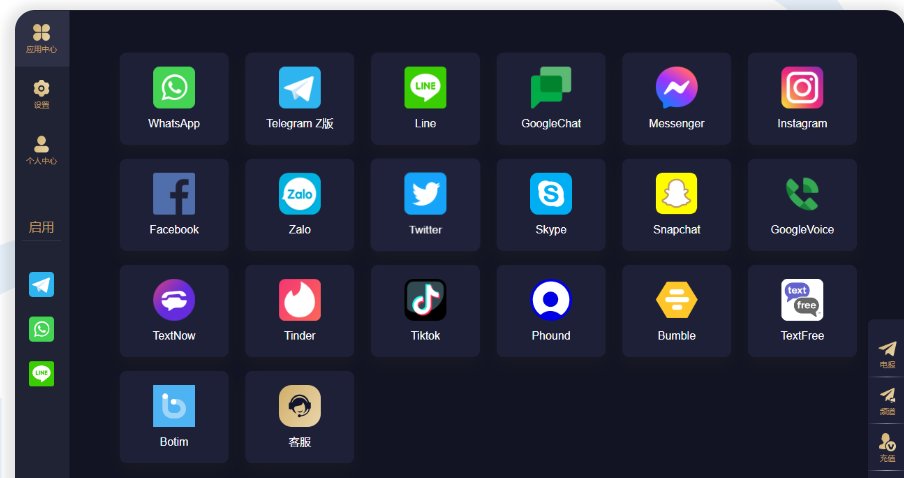
在HellGPT的主界面上,左侧功能面板通常位于窗口左缘,呈垂直栏显示主要模块图标与标签。桌面/网页端可直接点击图标展开,移动端则常通过汉堡菜单或左滑调出。若看不到它,可尝试收缩/展开按钮、刷新页面或在设置中启用侧栏。不同版本略有差异,找不到可查看帮助或联系客服。他们会告知具体位置与快捷操作说明。请试试

先讲个比喻:把侧栏当成工具箱
想像你在做饭,桌面上有一排刀、勺、铲子按顺序摆好,取用方便。HellGPT的左侧功能面板就像那排工具——它把翻译、语音、OCR、文档批量处理、实时双向翻译等功能以图标或标签形式罗列起来,方便“取用”。明白这个思路,后面遇到看不到或不熟悉时,就知道是在找“工具箱”而不是去敲别的按钮。
不同平台:面板出现的位置和触发方式
平台不同,展现方式也会不同。下面按常见平台说明如何找到或调出左侧功能面板:
网页/浏览器(PC、Mac)
- 常见位置:页面左侧垂直栏,靠近窗口左缘。
- 如何展开:直接点击图标或标签;如果是收起状态,会有一个“收缩/展开”按钮(常见为向左或向右的小箭头或汉堡图标)。
- 看不到时:缩小的浏览器窗口、浏览器扩展冲突或页面样式被隐藏都可能导致侧栏不显示。建议放大窗口、按F5刷新或查看浏览器控制台提示(高级用户)。
桌面客户端(Windows / macOS)
- 常见位置:主窗口左侧,通常和导航、历史、设置一起排列。
- 交互习惯:可拖动窗口调整宽度,面板可能会在窗口过窄时自动隐藏并变成图标栏;点击图标或悬浮即可展开。
- 排查办法:检查应用是否为最新版本、重启应用或在设置中查找“界面”或“侧边栏”开关。
移动客户端(iOS / Android)
- 常见位置:移动端屏幕空间有限,通常不会一直显示左侧栏,而是放在侧滑菜单或底部导航里。
- 调出方式:点左上角的汉堡菜单(≡)或从屏幕左缘向右滑动;有时也会把重要模块放到底部标签页里。
- 如果面板缺失:确认是否在“紧凑模式”或“简洁视图”下,检查设置并更新应用。
侧栏里一般会有什么(按功能思路说明)
不要把每个图标当成神秘按钮,它们通常对应你已经听过的功能:文本翻译、语音翻译、图片OCR、文档批量处理、实时双向翻译、历史记录、项目管理、设置和帮助等。下面按功能简单列出
- 文本翻译:输入文本、选择源语和目标语,支持细粒度选项(语体、领域等)。
- 语音翻译:麦克风接入、录音或实时语音转译,通常有播放与下载选项。
- 图片 OCR:上传图片识别文字,识别后可直接翻译或导出。
- 文档处理:批量上传文档翻译,保持格式或导出为翻译后的文件。
- 实时双向翻译:适合通话或会议场景,双方语音可即时互译。
一步步实操:找不到侧栏时该做什么(排障清单)
下面把可能原因和对应动作列成清单,像在实验室做步骤那样逐一排查,容易看出问题在哪儿。
- 窗口太窄或界面被压缩:把窗口拉宽或把浏览器全屏。
- 软件处于紧凑/简洁模式:去设置里切换回“完整界面”或“标准模式”。
- 页面样式/扩展冲突(网页端):禁用可能影响页面布局的浏览器扩展,或用无痕/隐私模式打开。
- 缓存或旧版本问题:清理缓存、刷新页面或更新/重装应用。
- 权限限制或未登录:某些功能或面板可能需要登录或开启麦克风/存储权限。
- 连接问题:网络不稳可能导致动态加载失败,检查网络并重试。
- 浏览器缩放比例:不是100%缩放时,有些布局会异常,恢复默认缩放试试。
常见误区与提醒(小心踩雷)
- 误以为所有平台一样:别期望移动端和桌面端完全同名同位,设计会根据屏幕优化。
- 误把右侧或底部面板当侧栏:有些功能(如聊天窗口、帮助)可能被放在右侧或底部,不是左侧面板的内容。
- 误以为功能被删除:更新迭代时可能会调整布局,功能通常会被迁移到设置或新的入口而非彻底移除。
快速参考表(平台 vs 操作)
| 平台 | 位置/触发方式 | 建议操作 |
| 网页/浏览器 | 左侧垂直栏,或收起为图标组 | 放大窗口、刷新、禁用冲突扩展 |
| 桌面应用 | 主窗口左侧;窄窗时自动折叠 | 检查设置、更新或重启应用 |
| 移动应用 | 侧滑菜单或底部导航 | 左滑、点击汉堡菜单或查看底部标签 |
小技巧:更快找到你需要的工具
- 记住图标含义:很多面板靠图标识别,比看文字快。
- 固定常用模块:如果应用支持“钉选”或“收藏”,把常用的功能钉在明显位置。
- 使用搜索框:有的版本在侧栏或顶部提供全局搜索,输入“OCR”、“文档”等可直接跳转。
- 快捷方式:若应用提供键盘快捷键,学两三个常用的能省不少时间(如打开侧栏、呼出翻译窗口等)。
最后说两句(像朋友提醒)
遇到界面问题,大多数是“配置/视图状态”引起的,不要一上来就以为坏了。像翻找厨房工具一样,先找开关、拉开抽屉、把窗户(窗口)打开。如果自己实在找不到,帮助文档和客服通常能在几分钟内指出具体在哪一版的哪个菜单里——省得反复折腾。好啦,就这样,去那儿点几下试试,反正界面也不是不可逆的,弄错了再改回来就行。